
Maintenant que vous avez vos données et qu'elles sont assez épurées pour être utilisables, il est temps de commencer à les analyser. L'analyse des données, c'est le processus par lequel on examine les informations afin d'en tirer des leçons. Pour faciliter ce processus, revenez à votre (vos) question(s) de recherche initiale(s). Elles auront peut-être besoin de modifications, ou elles resteront peut-être intactes, mais dans tous les cas elles constitueront la structure qui guidera vos prochaines étapes.
Dans ce chapitre, nous utiliserons principalement des outils de visualisation pour soutenir l'analyse. Dans le secteur des arts visuels, cette approche a tendance à bien fonctionner puisque les personnes travaillant dans ce secteur ont généralement des capacités de compréhension visuelle et des compétences de communication sophistiquées. Ceci dit, avant de nous plonger dans les graphiques, voici quelques principes fondamentaux de l'analyse qui vous aideront à organiser votre approche.
Types d'analyse des données
En gros, les activités d'analyse se répartissent en quatre catégories principales :
| Type | Description |
|---|---|
| Analyse descriptive | On cherche à savoir : « Qu'est-ce qui est arrivé? » Par exemple, imaginons qu'il y a eu une augmentation soudaine des ventes de billets d'événements en mars. L'analyse descriptive indique que : Les ventes de billets du 12 au 18 mars étaient environ trois fois supérieures au volume des ventes pendant les autres jours du mois. |
| Analyse diagnostique | On cherche à savoir : « Pourquoi c'est arrivé? » Pour poursuivre notre exemple, l'analyse diagnostique révèle qu'il y a eu une augmentation considérable des visites en provenance des médias sociaux et des moteurs de recherche sur la page de vente de billets du site Web. Conclusion : notre campagne de la semaine de relâche du mois de mars a suscité l'intérêt des visiteurs. |
| Analyse prévisionnelle | On cherche à savoir : « Qu'est-ce qui pourrait arriver? » Si la campagne, ou une campagne similaire, est menée à la même période l'année suivante, on peut s'attendre à ce que les résultats en soient similaires. Si on augmente le volume de la promotion, on pourrait obtenir encore plus de ventes de billets, par contre si le public potentiel est déjà saturé, ce ne sera peut-être pas le cas. L'analyse prévisionnelle aide à explorer l'éventail de ce qui est probable. |
| Analyse prescriptive | On cherche à savoir : « Qu'est-ce qu'on devrait faire? » Pour multiplier ce succès, l'analyse prescriptive peut aider à concevoir d'autres campagnes à mener à d'autres moments clés de l'année. En modélisant l'augmentation des ventes de billets en corrélation avec les activités de la campagne, on peut définir des attentes qui peuvent ensuite être mesurées et réévaluées. |
Types de visualisations
Il existe de nombreuses façons de visualiser des données, trop nombreuses pour toutes être représentées dans ce chapitre. Cependant, en voici certains des éléments fondamentaux.
Courbe :
L'une des visualisations les plus simples, mais aussi les plus efficaces, est la courbe. En traçant les données le long d'un axe X et Y, et en y reliant les points tracés, il est plus facile de voir les tendances, les pics ou les creux. Lorsque l'axe X montre la date, le graphique devient une série chronologique, un outil très efficace tant pour l'analyse descriptive que pour l'analyse prédictive.
Dans l'exemple ci-dessus, on constate que les visites de la galerie connaissent un pic en été (descriptif) et on peut anticiper que ce schéma se répétera les autres années (prédictif).
Diagramme en bâtons :
Les diagrammes en bâtons nous aident à comparer rapidement des quantités au sein d'un ensemble de données. Dans ce cas, la dimension que nous analysons est constituée de tranches d'âge. Le diagramme nous montre instantanément que le groupe le plus important de participants est celui des 18 à 29 ans et que la participation diminue fortement chez les personnes des tranches d'âge supérieures.
Diagramme circulaire / à secteurs :
Les diagrammes circulaires ou les diagrammes en secteurs (aussi connus sous le nom de diagrammes en camembert) nous aident à juger de la façon dont les différents éléments composent un tout, proportionnellement les uns aux autres. Dans l'exemple ci-dessus, nous avons réparti tous les visiteurs dans les segments de John H. Falk. Il en ressort clairement que les Explorateurs sont le type de visiteur le plus important, proportionnellement.
Diagramme à bulles :
Un diagramme à bulles (ou diagramme de dispersion) nous aide à comprendre les multiples dimensions d'une catégorie d'objets et la manière dont ces objets sont liés à d'autres catégories. Dans l'exemple présenté ci-dessus, l'axe des X nous indique le nombre d'objets d'art conservés dans une collection, par rapport au nombre d'objets exposés. Cependant, la taille du cercle nous indique également combien de ces objets peuvent être visionnés en ligne. Ce graphique permet de constater que les peintures sont l'une des formes d'art les plus collectionnées et qu'elles sont également plus souvent exposées que les autres. On peut également constater que les photographies ne sont pas souvent exposées dans les galeries, mais que presque toute la collection en est disponibles en ligne.
Diagramme de Kiviat / en radar :
Un diagramme en radar nous permet de représenter différents éléments et leurs valeurs de manière à donner une « forme » à l'aspect qu'on étudie. Par exemple, cette analyse d'un sondage effectué auprès du personnel montre que les gens se sentent beaucoup plus à l'aise avec les médias sociaux et le site Web de la galerie qu'avec le processus de numérisation des documents de la collection. Si la même enquête était menée dans différentes galeries, les formes obtenues seraient différentes, ce qui nous permettrait de comparer les niveaux de littératie numérique dans l'ensemble du secteur.
Comparaison :
Ces mêmes diagrammes deviennent encore plus utiles si on les emploie pour représenter plus d'un ensemble de données afin de les comparer. Ici, nous avons modifié le diagramme des visiteurs présenté au début de la section, afin qu'il affiche également les dépenses publicitaires d'une exposition. Cela nous permet d'effectuer une analyse diagnostique et de rechercher toute corrélation entre le montant dépensé et le nombre de visites.
Accumulation :
Cette même approche de combinaison des données peut améliorer un diagramme à bâtons. L'approche « empilée » utilisée dans cet exemple nous donne le montant global de la participation à différents types de programmes pour les jeunes tout en offrant un moyen de comprendre comment chacune des colonnes se subdivise en tranches d'âge.
Outils
Il existe des centaines d'outils logiciels et d'utilitaires disponibles pour vous aider à entreprendre l'analyse de vos données. Beaucoup d'entre eux sont gratuits, tandis que d'autres nécessitent un abonnement mensuel ou annuel selon le modèle logiciel-service. Plusieurs de ces outils sont intégrés dans des logiciels ou des services que vous utilisez déjà, par exemple :
- Facebook Insights, Instagram Insights, Twitter Analytics, TikTok Analytics, etc. Les plateformes de médias sociaux fournissent toutes des outils de rapport complets, avec d'excellentes visualisations et des indicateurs clés de performance mis en évidence.
- Les sections de rapport des systèmes de gestion de la relation client et des plateformes de billetterie. Presque toutes ces solutions logicielles sont dotées d'une option de rapport, bien que la qualité et l'utilité en varient considérablement.
- Les services de listes de diffusion, notamment MailChimp, Constant Contact, GetResponse et Campaign Monitor.
- Les plateformes d'analyse Web, notamment Google Analytics, qui ont été mises en place lors du développement de votre site Web.
- Les logiciels d'enquête, tels que SurveyMonkey, TypeForm, JotForm, etc.
Ces options prêtes à l'emploi offrent un moyen rapide d'obtenir des informations, sans avoir à installer ou à configurer quoi que ce soit. Elles sont souvent optimisées pour les données qu'elles représentent, ce qui permet d'identifier facilement des informations clés à partir de nombreux aspects différents, ainsi que des graphiques prêts à l'emploi que vous pouvez capturer (via des captures d'écran ou des exportations PDF) pour vos propres présentations et rapports.
Si vous voulez aller au-delà de ces options intégrées et commencer à créer vos propres rapports et visualisations à partir de la source de données de votre choix, il existe tellement d'options disponibles qu'il est difficile de choisir. Toutefois, si vous disposez d'un budget limité, le champ des choix se rétrécit. Voici quelques options :
- Microsoft Excel / Google Feuilles de calcul – Vous disposez peut-être déjà d'Excel, et l'utilisation de Google Feuilles de calcul est gratuite. Ces tableurs bien établis contiennent une multitude d'outils d'analyse de données, notamment de nombreuses options de graphiques et, de plus en plus, des suggestions assistées par l'IA qui aident à traiter les données et à en tirer des découvertes potentielles.
- Microsoft BI – BI est une abréviation de Business Intelligence, soit l'outil complet d'analyse et de visualisation des données de Microsoft. Si votre organisation est déjà abonnée à Microsoft 365 E5, vous disposez également déjà de Microsoft BI. Sinon, il faut payer un abonnement mensuel selon le nombre d'utilisateurs.
- Zoho Analytics – Zoho propose une version gratuite de sa suite d'analyse, limitée à deux utilisateurs et à 10 000 lignes de données, mais qui permet de créer autant de rapports et de visualisations que vous le souhaitez.
- Tableau – Désormais l'une des principales plateformes de visualisation de données au monde, Tableau est un outil puissant dont l'abonnement est normalement coûteux. Toutefois, si vous êtes prêt à partager vos analyses de données et vos visualisations avec d'autres, Tableau Public est entièrement gratuit. La multitude d'exemples de visualisations disponibles sur le site offre également un excellent moyen de s'inspirer et de découvrir comment les rapports sont élaborés.
- Google Looker Studio – Ce produit est complet, facile à connecter à différentes sources de données et, depuis quelques années, son utilisation est totalement gratuite.
Guide d'utilisation de Google Looker Studio
Comme on vient de voir, Google Looker Studio n'est qu'un des nombreux outils que vous pouvez utiliser, mais comme il est gratuit et relativement facile à appréhender, nous l'inclurons comme exemple que vous pouvez suivre. Comme la plupart des logiciels en nuage, Looker Studio est en constante évolution, dont la publication de nouvelles fonctionnalités et des ajustements fréquents de son interface. Vous constaterez donc peut-être au moment de l'utilisation que les choses auront évolué par rapport aux informations fournies ci-dessous.
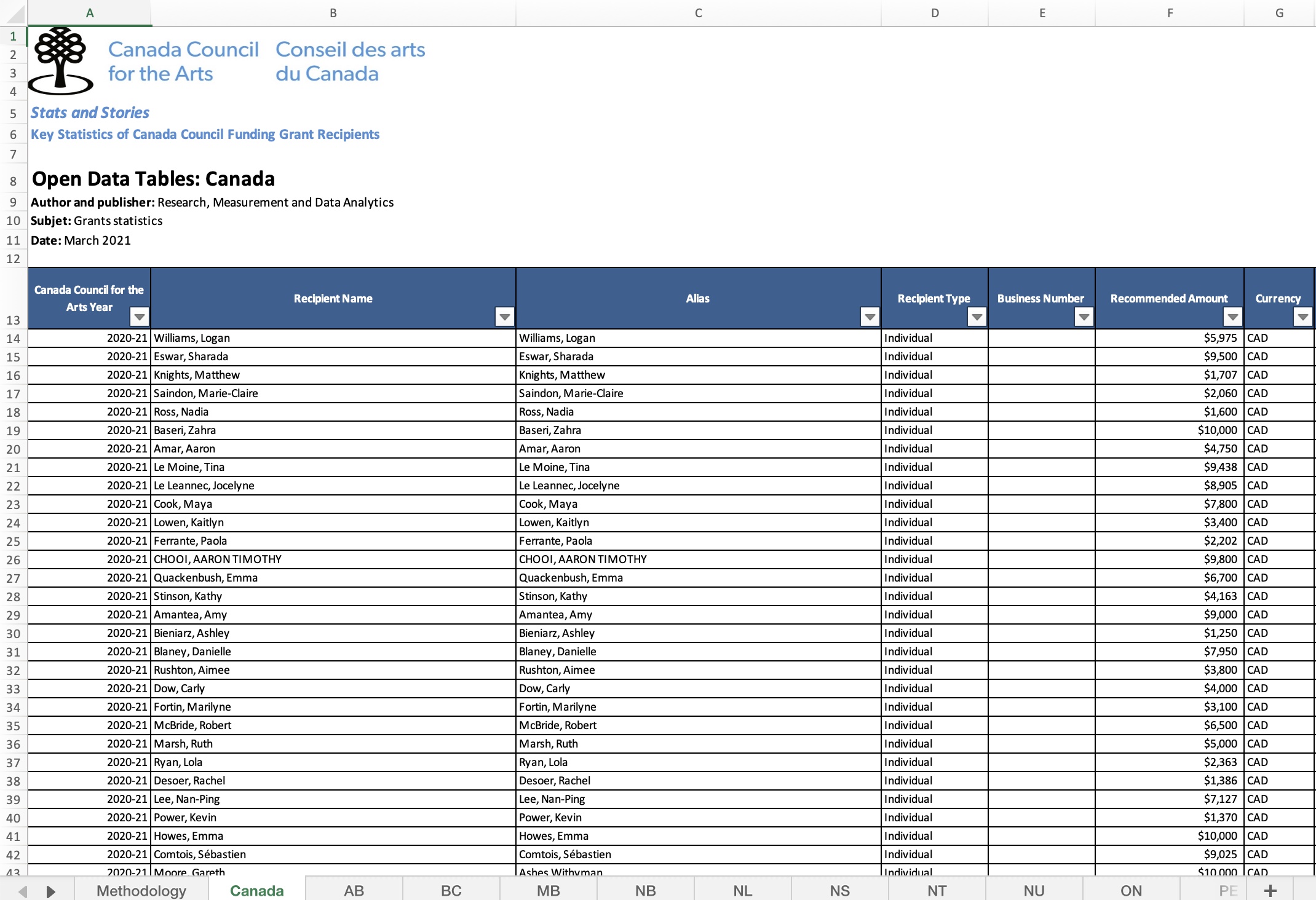
Notre source de données
Pour cet exemple, nous allons utiliser des données ouvertes fournies par le Conseil des arts du Canada (CAC). Nous utiliserons leur tableau Excel le plus récent sur les subventions accordées (au moment de la rédaction de cet article, le Tableau des données ouvertes 2020-2021). Les techniques utilisées ici peuvent être appliquées à presque n'importe quelle source de données, mais quelqu'un qui cherche à collecter des fonds pour son organisation pourrait bien être intéressé par une meilleure compréhension de l'environnement de financement, ce qui pourrait avoir une application directe.
L'épurement des données
Le CAC a déjà traité ses données de manière approfondie, de sorte que la majorité des données du tableau sont assez épurés. Cependant, pour constituer une source de données utile, il faut isoler un onglet de la feuille de calcul et supprimer le contenu de l'en-tête fournie par le CAC.
Connexion avec Looker Studio
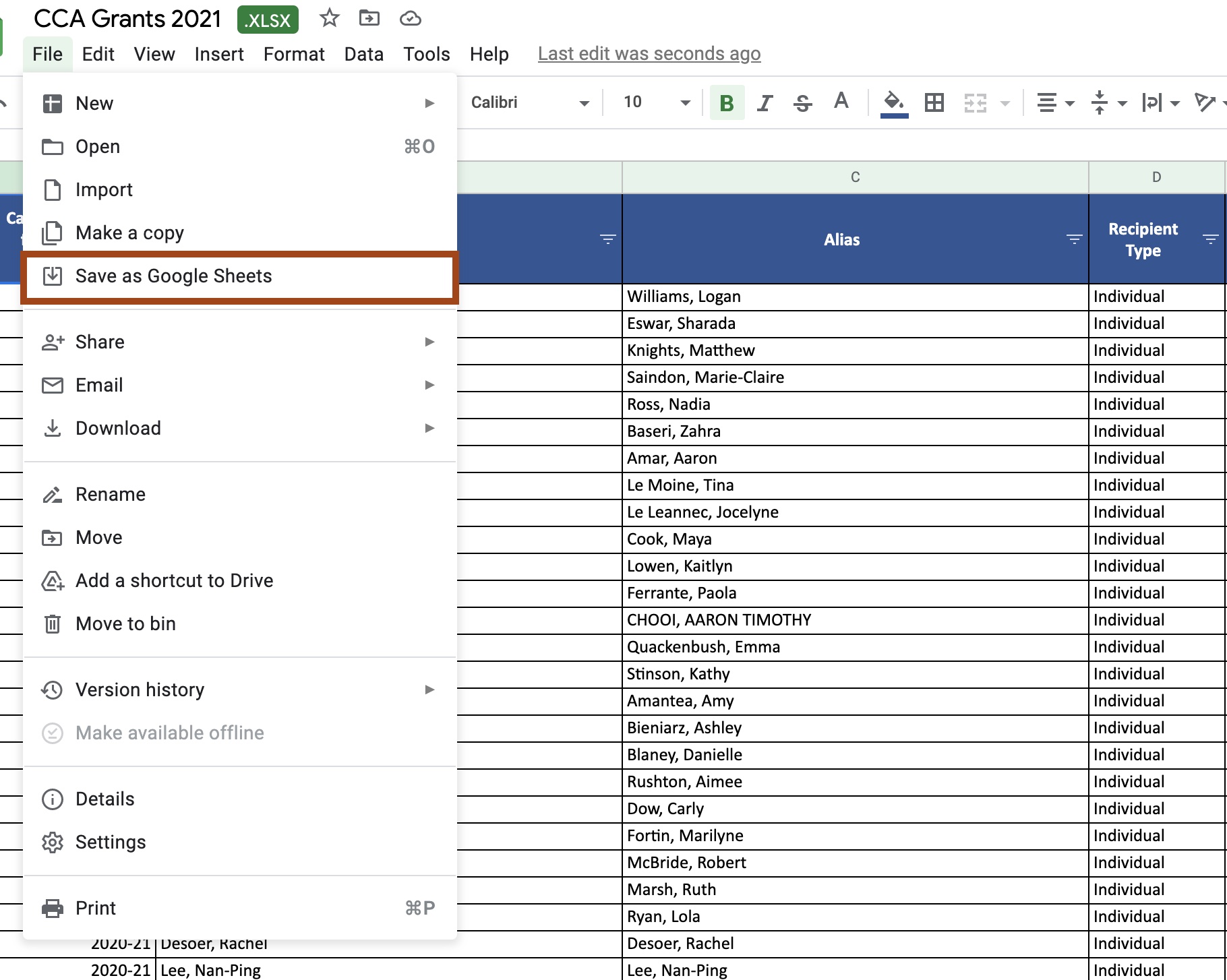
Avant de poursuivre, la première tâche consiste à placer le document épuré dans un endroit où Looker Studio peut s'y connecter. Si vous disposez d'un compte Google Drive, la méthode la plus simple consiste à l'y télécharger. Une fois le fichier téléchargé, ouvrez-le et choisissez Fichier -> Enregistrer au format Google Feuilles de calcul pour le transformer en un format facile à traiter par Google.
Une fois que c'est fait, connectez-vous à votre compte Looker Studio et créez un « Rapport vide ». On vous demandera ensuite d'associer une source de données au rapport. Vous verrez une foule d'options, dont beaucoup seront utiles pour de futures analyses de données. Dans ce cas, choisissez « Google Feuilles de calcul ». Vous verrez apparaître une liste de toutes les feuilles de calcul auxquelles vous avez accès. Sélectionnez les données du CAC et assurez-vous que l'option « Utiliser la première ligne pour les en-têtes » est cochée.
Choix des visualisations
Une fois les données connectées, une mise en page vide apparaît, et vous verrez les noms des champs des données apparaître dans une liste à droite de l'écran. Looker Studio ajoute automatiquement un tableau à la page, ce qui vous permet de voir que les données ont été transmises, mais le tableau peut être supprimé immédiatement sans problème. À la place, vous pouvez choisir votre première visualisation. Dans la barre d'outils juste au-dessus du tableau, trouvez le bouton qui dit « ajouter un graphique ». En cliquant dessus, vous verrez les visualisations disponibles.
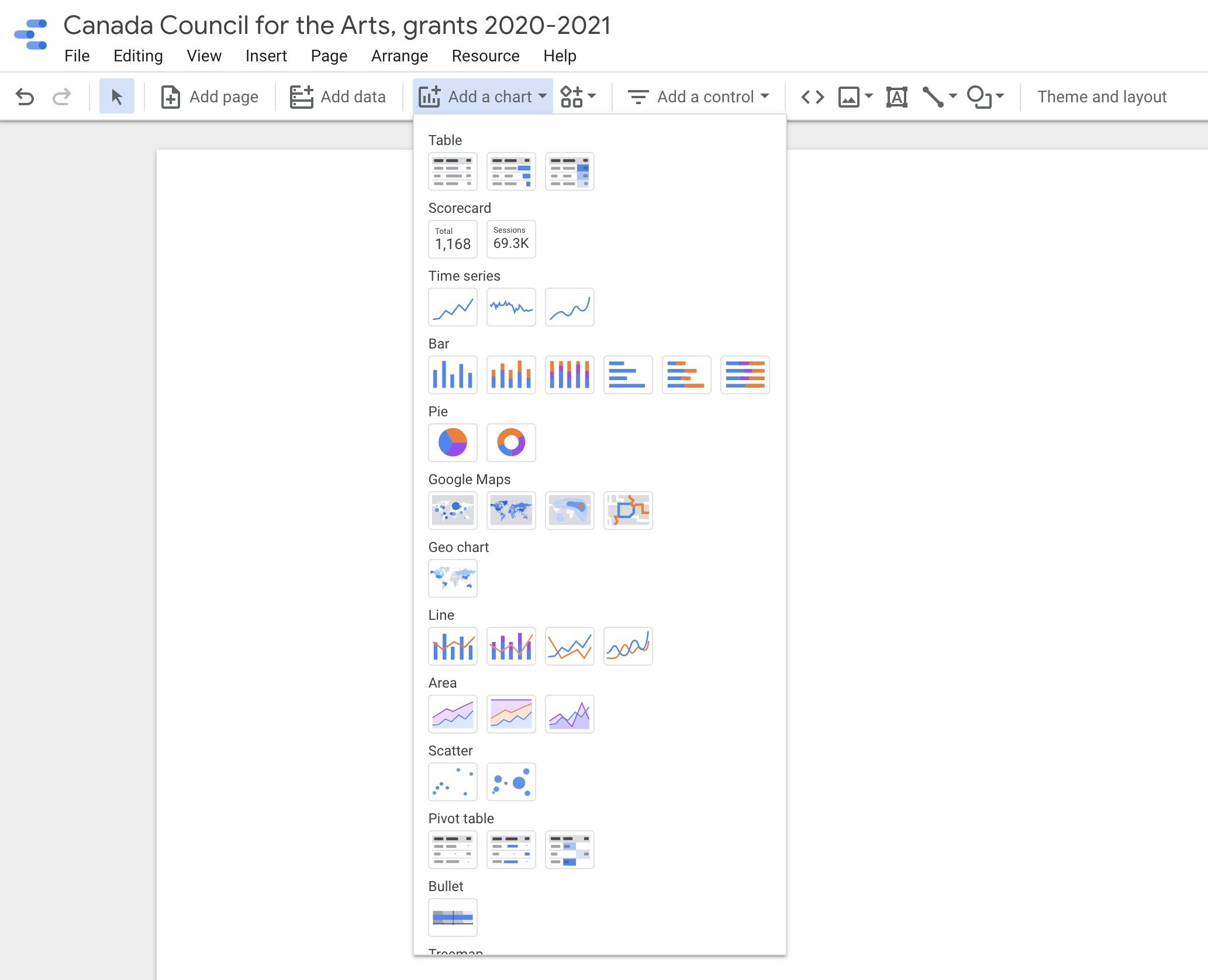
Choisissons une option simple : un diagramme à bâtons (à la verticale). Dès la sélection faite, Looker Studio place le diagramme à l'écran. On peut le positionner à son gré et le redimensionner si nécessaire. Looker Studio devine quelles données doivent être incluses dans le graphique, mais comme il s'agit du premier graphique ajouté, il est peu probable qu'il soit très utile.
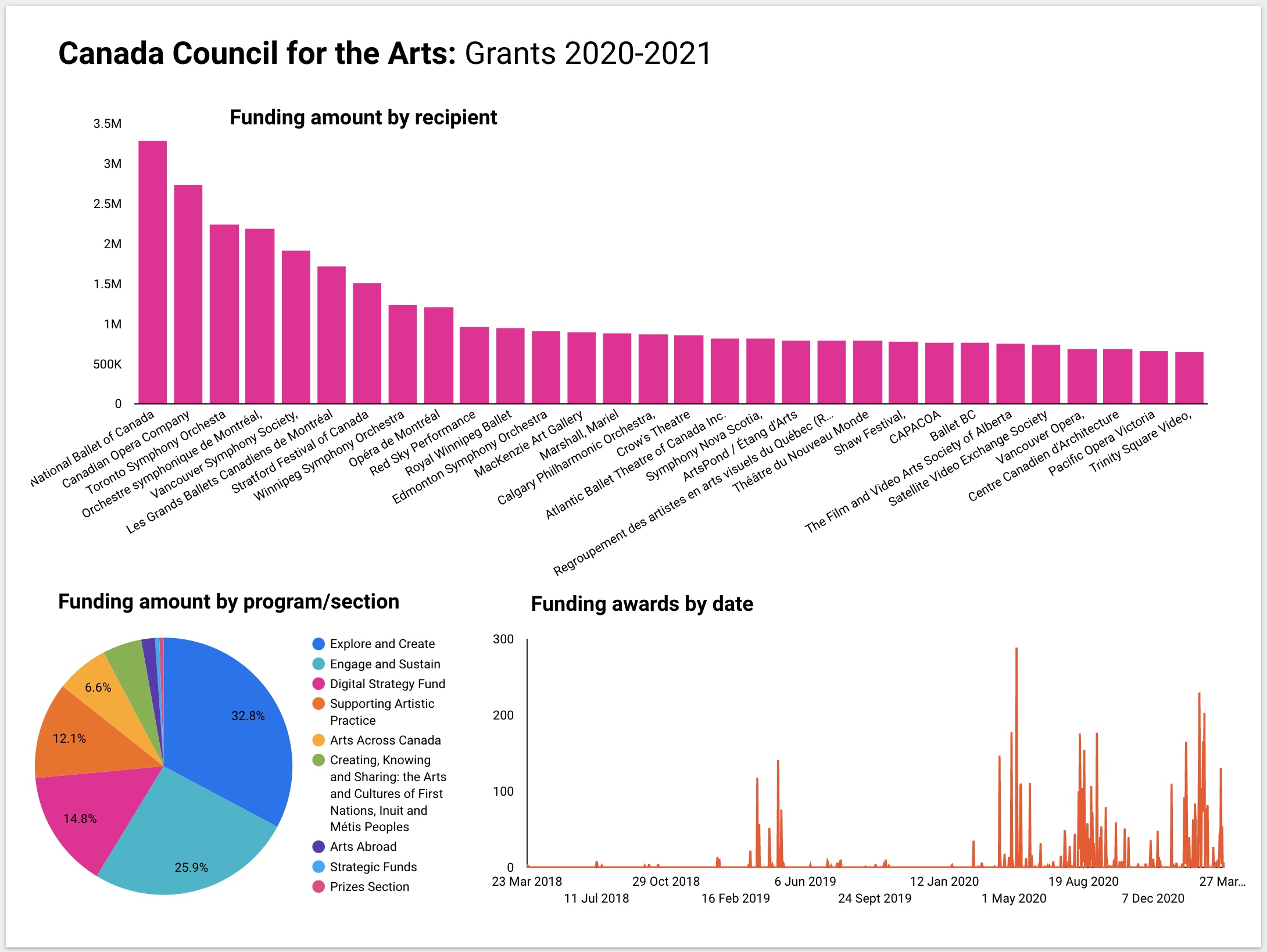
Pour ajouter des données au graphique, on les sélectionne parmi la liste des champs de la colonne de droite et on les fait glisser dans les différentes cases du panneau « Setup » du graphique (également dans la colonne de droite). La première chose à définir, c'est la « Dimension », soit l'aspect à étudier. Ici, nous allons choisir la colonne « Nom du bénéficiaire ». Ensuite, nous devons indiquer à Looker Studio ce que l'on veut mesurer, alors nous allons ajouter « Montant recommandé » au champ « Métrique ». Après avoir ajusté un peu la taille du graphique, votre écran devrait ressembler à ceci :

Le diagramme peut être personnalisé pour répondre à vos propres besoins. Dans la colonne de droite, sélectionnez l'onglet « Style ». En utilisant les paramètres de l'onglet « Style », on peut augmenter le nombre d'institutions affichées, changer la couleur des bâtons et épurer l'apparence du graphique en supprimant les lignes de fond. En voici le résultat :

Ajout de graphiques supplémentaires
Ajoutons un second graphique au rapport, dans ce cas, un diagramme circulaire. Lorsqu'on l'ajoute, on constate que les données sont les mêmes que ceux de notre diagramme à bâtons. Changeons donc la « Dimension » pour afficher un autre élément de l'ensemble de données, dans ce cas « Composante ou programme du Conseil des arts du Canada ». Nous pouvons conserver la métrique « Montant recommandé ». Le résultat nous montrera le montant accordé par le CAC selon la catégorie de subvention ou de bourse.

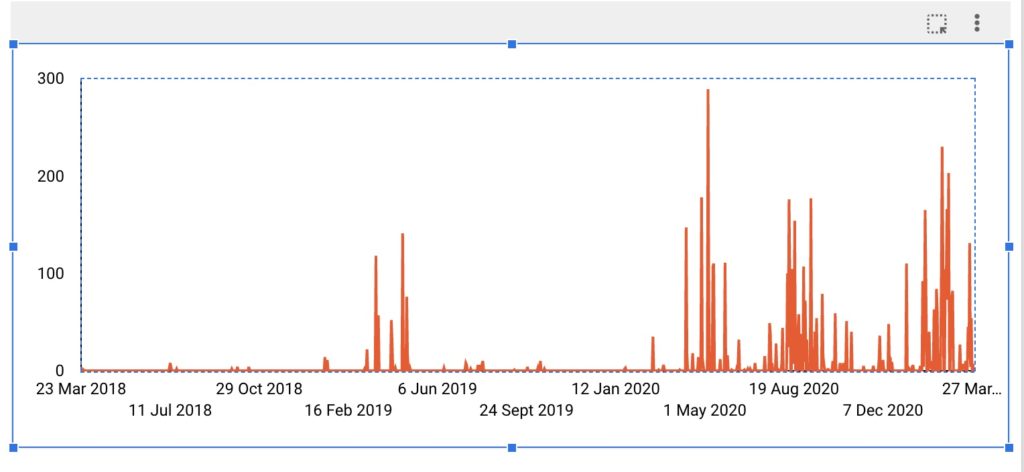
On peut styliser le diagramme circulaire et le repositionner dans la mise en page de notre choix. Poursuivons en ajoutant un troisième graphique, soit une « série chronologique ». Cela permettra de comprendre à quel moment le CAC octroie ses subventions. Au lieu de « Montant recommandé », on sélectionnera cette fois « Record Count » (nombre de dossiers) comme métrique. On verra alors le nombre de subventions été accordées, sans égard aux montants accordés. Notez que la période indiquée s'étend au-delà de la période 2020-2021. Cela s'explique par le fait que le CAC indique la date d'octroi initiale, même si les subventions n'ont été utilisées qu'au cours de cette période.
À ce stade, nous disposons de trois graphiques disposés sur une page. Si nous devions les partager, il pourrait être difficile de comprendre ce que l'on regarde; nous allons donc ajouter des étiquettes en utilisant le bouton « Texte » dans la barre d'outils. Le résultat final ressemble à ceci :
Utilisation des fonctions interactives
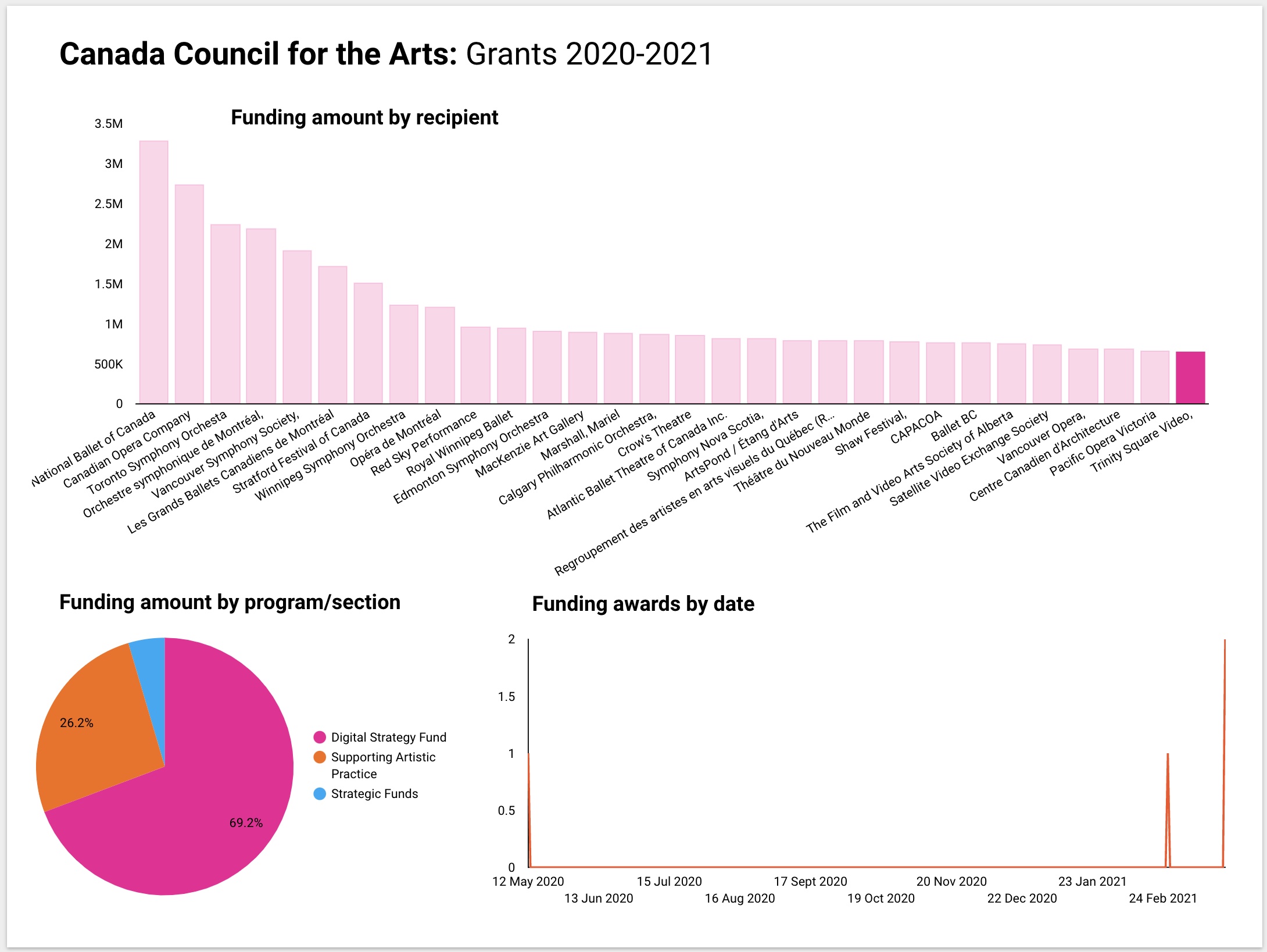
On dispose maintenant d'un rapport qui peut facilement être téléchargé au format PDF (une option du menu « Fichier »), puis partagé. Looker Studio produit d'excellents PDF. Cependant, vous aurez probablement remarqué en travaillant avec Looker Studio que les graphiques sont dotés d'une fonction interactive. Il est possible de survoler les éléments et d'en extraire des informations plus détaillées. En cliquant sur le bouton bleu « Afficher » situé en haut à droite de l'écran, on peut pousser l'interaction plus loin. En cliquant sur n'importe quel élément des graphiques, le contexte des autres sera modifié pour ne refléter que l'élément sélectionné. Par exemple, si vous cliquez sur Trinity Square Video dans le diagramme à bâtons des bénéficiaires, vous verrez apparaître les catégories de leurs trois bourses et les dates auxquelles elles ont été octroyées. Cela vous permet de « plonger » dans les données pour examiner les relations entre les éléments.
On peut aller un peu plus loin avec cette capacité d'interaction et ajouter des contrôles supplémentaires à l'écran qui transformeront ce rapport en tableau de bord. Un tableau de bord permet d'effectuer rapidement à vos données des tâches courantes d'analyse, en réutilisant des interfaces créées précédemment. Pour commencer, revenez au panneau de modification en cliquant sur le bouton bleu « Modifier » situé à l'endroit où se trouvait le bouton « Afficher » il y a quelques instants.
Au lieu d'ajouter un graphique comme nous l'avons fait précédemment, nous allons plutôt cliquer sur « Ajouter une commande ». La première commande que nous allons choisir est le « Sélecteur de la plage de dates », qui permet de réduire les données à une période particulière. Le deuxième contrôle sera un « Curseur », qui sera probablement réglé par défaut sur « Montant recommandé », mais vous aurez peut-être à définir vous-même ce paramètre dans la colonne de droite. Positionnez ces contrôles comme vous le souhaitez, puis cliquez à nouveau sur le bouton « Afficher ». Vous devriez voir quelque chose qui ressemble à ceci :
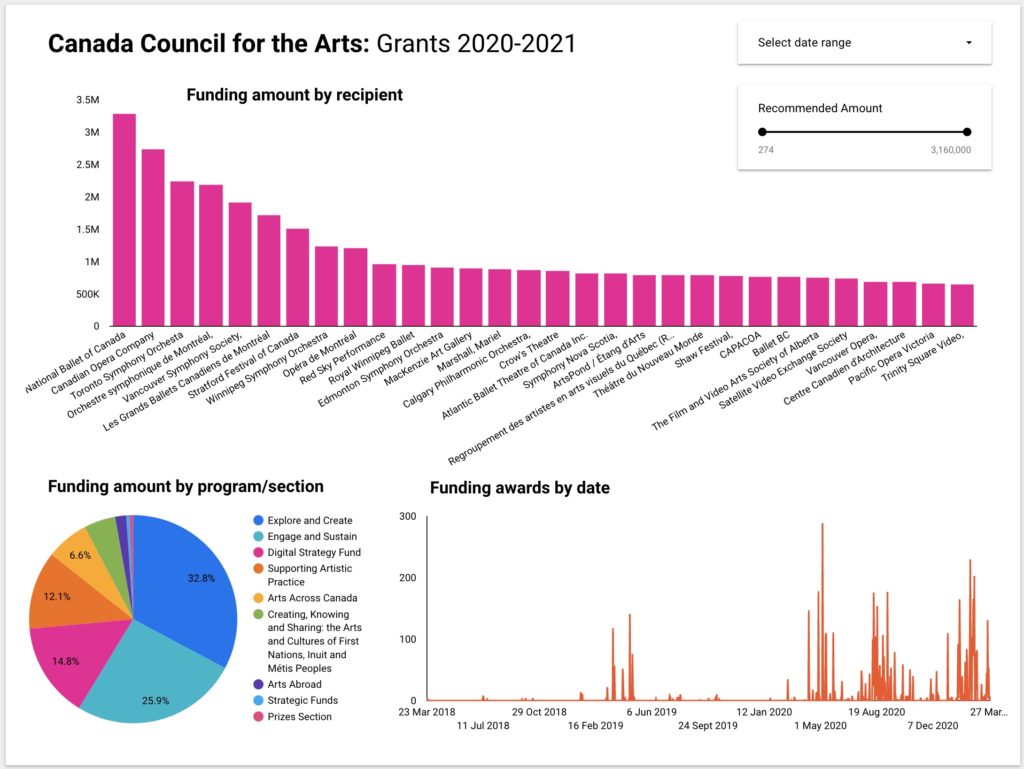
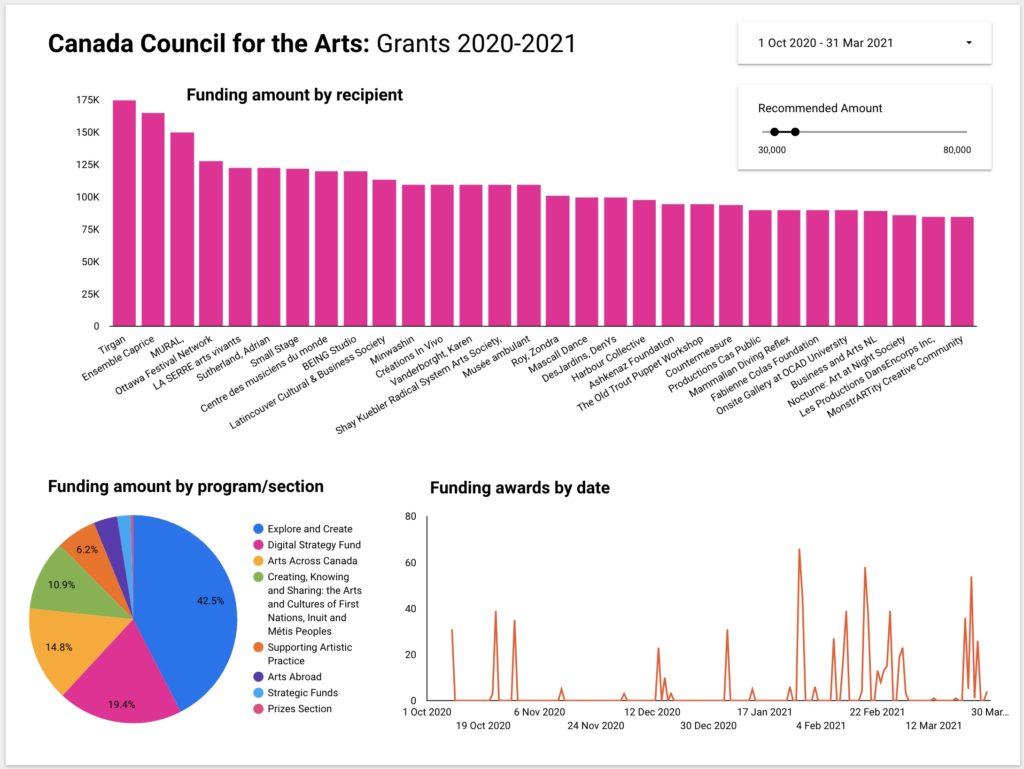
On peut maintenant utiliser les filtres pour sélectionner une plage de dates particulière et limiter le montant de la subvention entre deux valeurs inférieures.
Une sélection différente de bénéficiaires, une proportion différente de types de subventions et une série chronologique plus précise sont désormais affichées. Vous pouvez aller encore plus loin en cliquant sur des bénéficiaires individuels comme vous l'avez fait précédemment, ou sur des segments du graphique circulaire. Cela vous permettra de vous concentrer sur les aspects des données qui vous intéressent.
Explorer la localisation
Pour notre dernier exemple, nous allons utiliser la fonctionnalité complète de localisation de Looker Studio. Comme nous n'avons plus de place sur cet écran, nous allons revenir à la barre d'outils et choisir « Ajouter une page ». Vous obtiendrez alors une page vide où vous pourrez insérer une carte géographique.
Dans le menu « Ajouter un graphique », vous verrez cinq différentes options de carte géographique. Sélectionnez la « Carte à bulles », car elle fonctionne bien avec les codes postaux, données qui figurent dans le tableau du CAC.
Une fois la carte géographique ajoutée, redimensionnez-la pour qu'elle soit aussi grande que possible. On peut ensuite passer à la configuration, dont la première étape consiste à identifier les données du code postal. Trouvez le champ « Emplacement » dans le panneau de configuration et changez le champ utilisé au « Code postal du bénéficiaire ». À ce stade, la carte peut reconnaître les données, mais il se peut qu'elle ait besoin d'un peu d'aide. Si tel est le cas, survolez l'icône « ABC » située à gauche du champ « Emplacement ». Vous verrez qu'elle se transforme en une icône d'édition (un crayon). Cliquez sur le crayon pour faire apparaître un menu de configuration des données. Le type devrait être marqué « Données géographiques », mais si ce n'est pas le cas, vous pouvez cliquer sur ce type, puis parcourir les options pour choisir « Données géographiques », puis « Code postal ».

Une fois que c'est fait, la prochaine étape consiste à définir les champs pour l'affichage. Le premier est la « Taille »; pour ce champ, nous allons choisir « Montant recommandé ». Pour la « Dimension Couleur », nous choisirons « Programme ou service du Conseil des arts du Canada » et nous mettrons « Nom du bénéficiaire » dans le champ « Info-bulle » (pour que celui-ci s'affiche au survol de la carte). Une fois cette opération terminée, la carte se mettra à jour et placera des points à travers le Canada représentant les subventions et l'emplacement des bénéficiaires. Les plus grands cercles représenteront alors les subventions les plus importantes et les couleurs représenteront les différents types de subvention.

Maintenant que la carte est configurée, on peut faire un zoom sur certaines régions, certaines villes ou même sur des rues et explorer la répartition des subventions de manière plus détaillée. Si on combine la carte avec des commandes, on peut en extraire des informations encore plus nuancées.

Ce guide n'est qu'un survol des possibilités offertes par Google Looker Studio. Une fois que vous aurez essayé certaines de ces méthodes relativement simples, explorez les autres graphiques, les différentes options de visualisation des données et la multitude d'outils et de commandes disponibles. Google publie lui-même un guide (en anglais) très utile, qui fournit beaucoup plus de détails ainsi que des conseils et des leçons vidéo.
Prochaines étapes
- Servez-vous des données que vous avez obtenues pour essayer différentes méthodes de visualisation.
- Examinez les approches qui ont produit des résultats utiles, celles qui ont été moins utiles (et identifiez pourquoi) et les découvertes que vous n'auriez pas pu faire autrement.
- Revenez à la question initiale de votre projet et examinez chaque visualisation par rapport à votre (vos) question(s). Que propose chaque approche de visualisation en termes de réponses à vos questions?